Die 10 besten Angebote für Asus Festplatten im Juli 2026

Testsieger
1,0 sehr gut
- Die Co-branded Edition kombiniert unschlagbare ROG-Performance und Sci-Fi inspirierte Ästhetik mit dem charakteristischen blau-grünen und pinken Hatsune Miku-Farbschema
- USB-C 3.2 Gen 2×1 für Geschwindigkeiten von bis zu 10 Gbit/s
- Unterstützt M.2 PCIe NVM Express SSD mit Formfaktor 2230/2242/2260/2280
- Innovative, einfache Installation ohne Schraubenzieher
- Gehäuse und Wärmeleitpads aus Aluminiumlegierung sorgen für eine leistungsstarke Wärmeableitung
| Farbe | Hersteller | Gewicht |
| Türkis | ASUS | 1 g |


Preissieger
1,3 sehr gut
- Strapazierfähiges, wasserabweisendes Hartschalen-Transportcase, das speziell für das ROG Xbox Ally Handheld-Gerät entwickelt wurde.
- Es verfügt über ein weiches Fleece-Innenfutter zum Schutz vor Kratzern und versehentlichen Stößen.
- Das Case enthält eine abnehmbare Zubehörtasche für ein Ladegerät.
- Zusätzlich verfügt es über ein anpassungsfähiges Aufbewahrungsfach mit einem SD-Kartenhalter, der auch als tragbarer Ständer verwendet werden kann.
| Farbe | Hersteller | Gewicht |
| Schwarz | ASUS | 0,49 g |

Bewertung
1,3 sehr gut
- Original Asus Festplatten-Einbaurahmen für den 1. Festplatten Schacht
- Lieferumfang: Einbaurahmen
| Farbe | Hersteller | Gewicht |
| - | ASUS | - |

Bewertung
1,4 sehr gut
- 🔎Dieses Produkt von Ersatz für ROG GR8 II/ VivoBook 14/15 X412 X512 X512UF X512DK S412 X545 M412 D412 F412 S512 D512 M512 F512 X513E A513 F513 S513 F515 S515 M515 M513
- 🔎P/N(MPN) : 1423-00PN000 1423-00NT000 1423-04M4000
- 🔎Der Verkäufer weist darauf hin, dass Sie Ihre Hände trocken halten müssen, wenn Sie dieses Produkt austauschen, um Ihre Sicherheit zu gewährleisten!
- 🔎HALTBAR - Ersatz-Laptop-Zubehör, perfekt für den Austausch Ihres Zubehörs, einfach zu ersetzen und zu installieren, verlängern die Lebensdauer Ihres Laptops und schützen gleichzeitig die Umwelt.
- 🔎Bitte überprüfen Sie das Produkt, schauen Sie sich die Modellnummer und das Foto an, bevor Sie bestellen, dieses Produkt ist mit der Modellnummer in der Beschreibung kompatibel, wenn Sie andere Modelle kennenlernen müssen, wenden Sie sich bitte rechtzeitig an den Kundenservice, der GINTAI-Kundenservice wird das richtige Produkt für Sie finden und Ihnen den besten Service bieten!
| Farbe | Hersteller | Gewicht |
| - | Gintai | - |
Bewertung
1,6 sehr gut
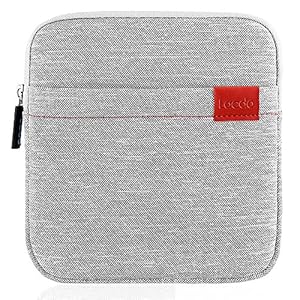
- 【 Kompatibilität 】HP F6V97AA#ABB | Asus ZenDrive U9M | Asus ZenDrive U7M | Asus SBW-06D5H-U | LG Electronics GP57ES40 | Dell Slim DW316 | Apple SuperDrive | Samsung und externe CD-DVD-Festplatten und optische Laufwerke anderer Marken, auch für andere tragbare externe 2,5 Zoll und 3,5 Zoll -Festplatten wie Western Digital, Seagate, Toshiba, usw. geeignet. Weitere Marken. Bitte beachten Sie die Größe! { Außenmaße: 19.1 x 17.98 x 3.3 cm & Innenmaße: 18.08 x 17.02 x 3 cm }
- 【 Schutzleistung 】Diese CD-Tasche ist mit Anti-Schock-Blase und auch mit Samt-Design im Inneren ausgestattet. Das Material ist sehr weich und bequem, wodurch die Beschädigung des Geräts durch Herunterfallen und Stoßen wirksam verringert und das Gerät vor Kratzern geschützt werden kann. Die Außenseite der Tasche besteht aus wasserdichtem und spritzwassergeschütztem Material und kann leicht geschrubbt werden.
- 【 Praktikabilität 】Die Außenseite der CD-Tasche ist mit einem glatten Doppelreißverschluss ausgestattet. Sie können diese Tasche schnell öffnen und auf Ihr Gerät zugreifen. Gleichzeitig ist die gesamte Tasche sehr leicht und weich, so dass sie leicht zu tragen ist und Sie nicht zu stark belasten.
- 【 Genug Platz 】An der Außenseite der Tasche befindet sich eine zusätzliche Aufbewahrungstasche, in die Sie Kleinigkeiten wie Ladekabel, USB-Datenkabel, U-Festplatten, SD-Karten, kabelgebundene Headsets usw. verstauen können. Gleichzeitig ist die interne Kapazität des CD-Pakets ausreichend, sodass Sie tragbare DVDs, CDs, tragbare Festplatten usw. unter den Spezifikationen aufbewahren können.
- 【 Einzigartiger Stil 】Das Aussehen dieser Tasche ist einfach und elegant, sodass Sie sie nicht nur tragen können, wenn Sie zur Arbeit, zur Schule oder zum Spielen gehen, sondern sie auch Ihrem Geliebten ,den Kindern, Süße/Süßer, Kollegen, Freunden und so weiter, als bedeutungsvollers Geschenk an Geburtstagen oder Feiertagen geben können.
| Farbe | Hersteller | Gewicht |
| Grau | Lacdo | 90 g |

Bewertung
1,7 gut
- Dieses Gerät unterstützt 2,5 Zoll (12,7 mm) / SATA HDD / SSD.
- Kompatibel mit: DELL HP Lenovo ThinkPad ACER Gateway ASUS SONY SAMSUNG MSI Laptop mit 12,7 mm hohen CD-/DVD-ROM-Treiber.
- Lieferumfang: 1x Festplatten-Caddy + 1x Schraubendreher
- International products have separate terms, are sold from abroad and may differ from local products, including fit, age ratings, and language of product, labeling or instructions.
| Farbe | Hersteller | Gewicht |
| schwarz | Pardarsey | 113 g |

Bewertung
1,8 gut
- Stylisches Design im Gaming-Look: Mit dem Cyber-Text-Muster, den dreieckigen Eckschützern im Militär-Look und den Reißverschlüssen mit Oberflächentextur hebst du dich von der Masse ab
- Geräumiger Stauraum: Großzügiger Innenraum mit einem Volumen von 16 Litern zum bequemen Transport von Notebooks bis zu 15, 6 Zoll, sowie eine schnell zugängliche Außentasche für das wichtigste Zubehör
- Wasserabweisend und kratzfest: Strapazierfähige Außenmaterialien bieten starken, stylischen Schutz für dein Notebook und Zubehör
- Angenehm kühl zu tragen: Das große Netz am Rückenbereich bildet eine Lufttasche, die dich beim Tragen des Rucksacks kühl hält
| Farbe | Hersteller | Gewicht |
| Schwarz | ASUS | 720 g |

Bewertung
2,1 gut
- Die harte EVA-Hülle schützt Ihr ASUS ROG Ally vor versehentlichen Stößen, Stürzen und Kratzern. Die weiche Innenseite schützt Ihr ASUS ROG Ally vor alltäglicher Abnutzung.
- Der Halter für 14 Spielkarten bieten Ihnen die Möglichkeit, Ihre Lieblingsspiele unterwegs mitzunehmen. Mit der inneren Netztasche können Sie die extra wichtige kleine accessoires verstauen.
- Der eingebaute Haltegurt kann ASUS ROG Ally befestigen, damit Ihr ASUS ROG Ally sich mit anderem Zubehör in der Tasche nicht aufeinander stößt. Mit doppelten Reißverschlüssen können Sie die Tragetasche einfach öffnen und schließen.
- Tragbarer Handgriff und leichtgewichtiges Design sorgen für ein bequemes Tragegefühl zu jeder Zeit und an jedem Ort. Rundum-Reißverschluss bietet den besten Schutz, perfekt für Reisen.
- Das Ziel des Designs ist, um Ihre ASUS ROG Ally Konsole sowie das Zubehör tragbarer und reisefreundlicher zu machen.
| Farbe | Hersteller | Gewicht |
| *Schwarz | FINTIE | - |

Bewertung
2,3 gut
- Original Asus Festplatten-Adapter für den 1. Festplatten Schacht
- Lieferumfang: SATA-Adapter
- Weitere kompatible Modelle: TUF A15 FA506IV-HN256, TUF A15 FA506IV-HN306T, TUF A15 FA506IV-AL032T, TUF A15 FA506IV-HN305, TUF A15 FA506IV-AL064T, TUF A15 FA506IV-AS76, TUF A15 FA506IV-HN439T, TUF A15 FA506IV-HN196, TUF A15 FA506IV-HN460T, TUF A15 FA506IV-YU129
| Farbe | Hersteller | Gewicht |
| - | ASUS | - |

Bewertung
2,4 gut
- ✅Kompatibel mit Asus VivoBook 17 A712FA, D712DA, F712DA, M712DA, P1701FA, R712DK, S712DA, X712DA
- ✅Teilenummer: 14010-00218100, 14010-00218300
- Laptops mit der gleichen Modellnummer können manchmal von verschiedenen Typen abweichen. Bitte überprüfen Sie das Bild, das das tatsächliche Produkt zeigt und stellen Sie sicher, dass es Ihrem entspricht
- ✅ 100% PROFESSIONELLE QUALITÄTSGARANTIE: Die Herstellung verleiht ihm stabile Eigenschaften und hohe Zuverlässigkeit. Unser oberstes Ziel ist es, Sie zufrieden zu stellen
- ✅ 6 Monate Garantie
| Farbe | Hersteller | Gewicht |
| - | VoltaGuru | - |
ASUS Festplatten bieten eine großartige Lösung für all deine Speicherbedürfnisse. Diese Festplatten sind bekannt für ihre hervorragende Leistung und Zuverlässigkeit. Mit verschiedenen Optionen bei der Kapazität und Geschwindigkeit der Festplatte, ist es einfach, die passende ASUS Festplatte für deine Bedürfnisse zu finden. Ein Vergleich zwischen verschiedenen Modellen ist jedoch ratsam, um das beste Angebot zu finden. Vergleiche Angebote und finde die idealen ASUS Festplatten für deinen Bedarf!
Fussnoten:
* der ggf. verwendete Ausdruck "Beste" u.ä. bezieht sich nur auf unsere ggf. subjektive persönliche Meinung.
** "Kostenfreie Lieferung" bedeutet, dass dies unter gegebenen Voraussetzungen zum Zeitpunkt des Datenabrufs vom entsprechenden Anbieter möglich ist, aber nicht garantiert werden kann. Eine Angabe in Echtzeit ist technisch nicht möglich. Die Versandkosten können unter bestimmten Umständen (abweichender Anbieter, Lieferort etc.) unterschiedlich sein. Es gelten die letztendlich im weiteren Bestellprozess angezeigten Versandkosten.
Weitere wichtige Informationen deren Beachtung erbeten wird:
Wir erhalten ggf. eine Provision, falls Sie einen Kauf über die Links auf unserer Seite tätigen. Dies hat keine Auswirkungen auf die Platzierung der Produkte auf unserer Seite. Unsere Seite arbeitet mit dem Amazon EU Partner-/Affiliateprogramm zusammen. Amazon, Amazon Prime, das Amazon Logo and Amazon Prime Logo sind eingetragene Warenzeichen von Amazon, Inc. oder dessen Partnern.
Bitte beachten Sie zudem folgende wichtige Hinweise:
1. Der angezeigte Preis könnte seit der letzten Aktualisierung gestiegen sein.
2. Der Verkauf erfolgt zu dem Preis, den der Verkäufer zum Zeitpunkt des Kaufs auf seiner Website für das Produkt angibt.
3. Es ist technisch nicht möglich, die angezeigten Preise in Echtzeit zu aktualisieren.
Häufig gestellte Fragen zu Asus Festplatten:
Wie formatiere ich eine asus Festplatte?
Wenn Sie eine ASUS-Festplatte formatieren möchten, gibt es verschiedene Möglichkeiten, je nachdem welche Art von Formatierung Sie durchführen möchten. Eine Formatierung kann dazu beitragen, dass Ihre Festplatte schneller läuft oder wenn Sie Ihren Computer neu aufsetzen möchten. In diesem Artikel finden Sie einige Tipps, wie Sie eine ASUS-Festplatte formatieren können.
1. Backup-Dateien vor der Formatierung - Bevor Sie mit der Formatierung beginnen, sollten Sie sicherstellen, dass alle wichtigen Informationen von Ihrer Festplatte gespeichert wurden. Die Formatierung löscht alle Dateien von Ihrer Festplatte, daher sollten Sie sicher stellen, dass keine wichtigen Dateien verloren gehen. Wenn Sie eine automatische Sicherungsfunktion auf Ihrem Samsung-Computer haben, sollten Sie diese Funktion nutzen bevor Sie beginnen.
2. Bootfähigen USB-Stick erstellen - Wenn Sie Windows oder ein anderes Betriebssystem auf Ihrer ASUS-Festplatte installieren möchten, sollten Sie einen bootfähigen USB-Stick erstellen. Dazu benötigen Sie ein ISO-Image des Betriebssystems und ein USB-Stick mit ausreichend Speicherplatz. Es gibt viele Programme, die Ihnen dabei helfen können.
3. Festplatte im BIOS formatieren - Eine andere Möglichkeit, eine Festplatte zu formatieren, ist die Verwendung des BIOS. Bevor Sie mit dem Formatieren beginnen, müssen Sie ins BIOS gelangen. Hier können Sie verschiedene Einstellungen an Ihrem Computer vornehmen. Wählen Sie den Festplatten-Manager, um Ihre ASUS-Festplatte auszuwählen. Sie werden dann aufgefordert, das Laufwerk zu formatieren.
4. Festplatte mit einem Formatierungstool formatieren - Eine weitere Option, wenn Sie eine ASUS-Festplatte formatieren möchten, ist die Verwendung von Formatierungstools. Eines der bekanntesten ist das Tool von Windows, welches Sie in der Systemsteuerung finden. Sie können auch externe Tools wie Partition Master verwenden.
5. Festplatte auf Werkseinstellungen zurücksetzen - Eine sichere Methode, um Ihre ASUS-Festplatte zu formatieren, ist, sie auf die Werkseinstellungen zurückzusetzen. Auf diese Weise können Sie alle Dateien löschen und Ihren Computer wieder auf einen Neuzustand bringen. Hierfür müssen Sie in den Systemeinstellungen Ihres Computers nach "Wiederherstellen" oder "Zurücksetzen" suchen.
6. Regelmäßige Formatierung - Es wird empfohlen, die ASUS-Festplatte regelmäßig zu formatieren, um zu verhindern, dass sie zu langsam wird oder Fehler auftauchen. Dies kann alle paar Monate durchgeführt werden, um sicherzustellen, dass alle Dateien auf der Festplatte korrekt funktionieren und nichts fehlt.
Insgesamt gibt es mehrere Möglichkeiten, um eine ASUS-Festplatte zu formatieren. Es ist wichtig, dass Sie sicherstellen, dass Sie alle wichtigen Informationen auf der Festplatte gespeichert haben, bevor Sie mit dem Formatieren beginnen. Die Verwendung von BIOS, Formatierungstools und dem Zurücksetzen auf Werkseinstellungen sind allesamt sichere und effektive Methoden, um Ihre ASUS-Festplatte zu formatieren. Eine regelmäßige Formatierung kann verhindern, dass Ihre Festplatte langsamer wird oder Sie Probleme damit bekommen.
Wie kann ich meine asus Festplatte auf Fehler überprüfen?
Wenn Sie vermuten, dass Ihre ASUS-Festplatte einen Fehler aufweist, ist es wichtig, sie auf mögliche Defekte zu überprüfen. Eine Festplattenüberprüfung kann helfen, Probleme wie schlechte Sektoren, Hardwarefehler oder Datenverluste zu erkennen. Hier sind ein paar Methoden, um Ihre ASUS-Festplatte zu überprüfen.
1. Windows-Fehlerüberprüfung:
Der einfachste Weg, um Ihre ASUS-Festplatte zu überprüfen, ist die Verwendung des integrierten Windows-Fehlerüberprüfungstools. Dieses Tool prüft Ihre Festplatte auf Fehler und repariert sie gegebenenfalls automatisch. Sie können es durchsuchen, indem Sie mit der rechten Maustaste auf die Festplatte klicken, Eigenschaften auswählen, zum Tools-Tab wechseln und auf Fehlerüberprüfung klicken.
2. CHKDSK:
CHKDSK ist ein weiteres Windows-Tool, das dazu beitragen kann, Fehler auf Ihrer ASUS-Festplatte zu erkennen und zu beheben. Öffnen Sie hierfür die Eingabeaufforderung und geben Sie den Befehl "chkdsk /f" ein. Dies stellt sicher, dass alle gefundenen Probleme automatisch behoben werden.
3. Drittanbieter-Tools:
Es gibt auch einige Drittanbieter-Tools, die Sie nutzen können, um Ihre ASUS-Festplatte auf Fehler zu überprüfen. Beispielsweise können Sie die kostenlose Version von CrystalDiskInfo oder das Programm Western Digital Data Lifeguard Diagnostic herunterladen. Diese Tools bieten eine detaillierte Analyse und Bewertung Ihrer ASUS-Festplatte sowie die Möglichkeit, Probleme zu beheben.
4. Überprüfen Sie Ihre Festplatte regelmäßig:
Es ist ratsam, Ihre ASUS-Festplatte regelmäßig auf Fehler zu überprüfen, um potenzielle Probleme frühzeitig zu erkennen. Eine regelmäßige Überprüfung hilft, Datenverluste oder andere unvorhergesehene Probleme zu vermeiden.
5. Sichern Sie Ihre Daten:
Stellen Sie sicher, dass Sie regelmäßige Backups Ihrer Daten auf externen Festplatten oder in der Cloud durchführen. Dies ist besonders wichtig, falls Ihre ASUS-Festplatte durch Fehler irreparable Schäden erleidet, die zu einem Datenverlust führen können.
Schlussfolgerung:
Eine regelmäßige Überprüfung Ihrer ASUS-Festplatte kann dazu beitragen, mögliche Fehler rechtzeitig zu erkennen und zu beheben. Verwenden Sie das integrierte Windows-Tool oder ein Drittanbieter-Tool, um eine gründliche Überprüfung durchzuführen. Immer dann, wenn Sie Ihre Daten regelmäßig sichern, können Sie sicherstellen, dass Sie trotz möglicher Fehler die Datensicherheit und Datenintegrität aufrechterhalten.
Aktuell interessieren sich andere Benutzer besonders für:
Welche Größe hat die asus Festplatte?
Asus ist einer der führenden Hersteller von Computertechnologie und bietet eine breite Palette von Produkten an, darunter auch Festplatten. Die Größe der Asus Festplatte hängt ganz von dem Modell ab, das man wählt. Es gibt mehrere Größenoptionen, die zur Auswahl stehen und jedem Bedarf und Budget gerecht werden.
Die meisten Asus Festplatten haben eine Größe zwischen 500GB und 2TB. Diese Kapazität ist ideal für den alltäglichen Gebrauch eines durchschnittlichen Benutzers. Mit einem solchen Speicherplatz können Sie alle wichtigen Dateien speichern, einschließlich Videos, Musik, Fotos und Dokumente. Eine 1TB festplatte bietet eine gute Balance zwischen Funktionalität und Preis, während eine 2TB Festplatte die beste Option für diejenigen ist, die viele große Dateien wie HD-Videos oder Spiele speichern möchten.
Es ist auch möglich, drive-lose Asus Rechner oder Notebooks zu kaufen. In diesem Fall müssen Sie eine interne oder externe Festplatte separat erwerben. Interne Festplatten sind in verschiedenen Größen erhältlich und ihre Kapazität hängt von ihrem Format ab, das entweder 2,5 oder 3,5 Zoll beträgt. Eine 2,5-Zoll-Festplatte hat in der Regel eine Kapazität von bis zu 1TB, während eine 3,5-Zoll-Festplatte bis zu 4TB haben kann.
Wenn Sie eine drahtlose Speicherlösung benötigen, bietet Asus auch eine Reihe von externen Festplatten an, die unterschiedliche Größen haben. Diese Festplatten können über USB angeschlossen werden, sind tragbar und können sowohl auf Windows- als auch auf Mac-Computern verwendet werden. Von 1TB bis 4TB sind die meisten gängigen Größen erhältlich.
Zusammenfassend lässt sich sagen, dass die Größe der Asus Festplatte von Ihren spezifischen Anforderungen und Ihrem Budget abhängt. Für den durchschnittlichen Benutzer, eine interne Festplatte mit einer Kapazität von 1TB oder einer externen Festplatte mit einer Kapazität von 2TB ist ein guter Kompromiss. Für diejenigen, die mehr Speicherplatz benötigen, können sie eine größere Festplatte wählen. Es ist wichtig zu beachten, dass die Kapazität der Festplatten von 500GB bis 4TB reicht. Je größer die Festplatte ist, desto höher ist in der Regel auch der Preis. Entscheiden Sie sich also entsprechend Ihrem Bedarf und Ihrem Budget.
Wie kann ich Daten von meiner asus Festplatte retten?
Eine Festplatte ist ein wichtiger Bestandteil eines Computers, da sie alle wichtigen Dateien, Dokumente und Programme enthält. Wenn dieser wichtige Speicher beschädigt wird oder ausfällt, kann das zu Datenverlust führen. Das kann sehr ärgerlich sein, da wichtige Informationen verloren gehen können. Wenn die Festplatte Ihres Asus-Laptops ausfällt, können Sie jedoch immer noch versuchen, Ihre Daten zu retten.
Ein erster Schritt bei der Datenrettung besteht darin, zu überprüfen, ob die Festplatte tatsächlich physisch beschädigt ist oder ob es nur ein Problem mit der Software gibt. Wenn die Festplatte tatsächlich beschädigt ist, können Sie versuchen, sie als Sekundärlaufwerk an einen anderen PC anzuschließen, um Ihre Daten zu retten. Wenn dies nicht funktioniert oder Sie keine Zeit haben, Ihre eigene Recherche durchzuführen, können Sie auch einen professionellen Datenrettungsservice in Anspruch nehmen.
Wenn Sie sich dazu entschließen, Ihre Daten selbst zu retten, sollten Sie sich die Zeit nehmen, die Festplatte gründlich zu untersuchen. Es gibt verschiedene kostenlose Werkzeuge, die Sie verwenden können, um die Festplatte zu untersuchen und Ihre Daten wiederherzustellen. Achten Sie darauf, keine neuen Daten auf die Festplatte zu schreiben, da dies den Wiederherstellungsprozess beeinträchtigen kann.
Sobald Sie Ihre Daten gerettet haben, sollten Sie in Betracht ziehen, Ihre Festplatte zu ersetzen, um zukünftigen Datenverlust zu vermeiden. Eine wichtige Sache, die Sie tun sollten, um zu vermeiden, dass Daten zukünftig verloren gehen, besteht darin, regelmäßig Backups Ihrer wichtigsten Dateien und Dokumente zu erstellen, um sicherzustellen, dass Sie immer eine Sicherungskopie zur Verfügung haben.
Insgesamt gibt es verschiedene Möglichkeiten, um Daten von einer defekten Festplatte auf einem Asus-Laptop zu retten. Obwohl es beängstigend sein kann, wenn wichtige Daten verloren gehen, sollten Sie nicht aufgeben, da es Möglichkeiten gibt, Ihre Dateien wiederherzustellen. Es ist wichtig, Geduld und Vorsicht walten zu lassen, um sicherzustellen, dass Sie alle Dateien und Informationen auf der Festplatte sicher wiederherstellen können. Mit den richtigen Tools und der richtigen Methode können Sie Ihre Daten retten und in Zukunft sicherstellen, dass Ihre wichtigen Dateien immer sicher und geschützt sind.
Wie lange hält eine asus Festplatte?
Asus ist ein bekannter Hersteller von Computerkomponenten, einschließlich Festplatten. In der Regel hängt die Lebensdauer einer Festplatte von verschiedenen Faktoren ab, wie zum Beispiel der Qualität der Hardware, der Nutzungshäufigkeit oder Umweltbedingungen. Doch wie lange hält eine Asus Festplatte?
Im Allgemeinen sind Festplatten eine mechanische Komponente, die möglicherweise durch die Abnutzung des mechanischen Teils im Laufe der Zeit Schaden nehmen können. Diese Beschädigungen können zu Fehlern führen, die dazu führen können, dass Daten auf der Festplatte verloren gehen oder sie gar nicht mehr zugänglich ist. Somit kann die Lebensdauer einer Festplatte im Bereich von einigen Jahren bis zu einem Jahrzehnt variieren.
Es ist jedoch zu beachten, dass Asus-Festplatten sowohl im Unternehmen als auch in der Verbraucherbranche einen guten Ruf haben. Asus verwendet bei der Herstellung und Fertigung seiner Produkte modernste Technologien und Materialien, um sicherzustellen, dass sie langlebig und zuverlässig sind. Dies könnte ein wichtiger Faktor sein, der die Lebensdauer einer Asus Festplatte verlängert.
Darüber hinaus gibt es einige Möglichkeiten, um die Lebensdauer einer Festplatte zu verlängern. Eine mögliche Option ist die regelmäßige Wartung und Überprüfung. Es ist ratsam, Anti-Virus-Systeme und Festplatten-Defragmentierungs-Tools zu verwenden, um unnötige Dateien und Daten zu löschen. Diese Tools können dazu beitragen, dass die Festplatte reibungsloser und effizienter arbeitet und somit ihre Lebensdauer verlängert wird.
Die Art der Verwendung der Festplatte kann auch ein Einflussfaktor sein. Eine Asus Festplatte, die in einem Computer verwendet wird, der häufig auf Reisen ist, wird möglicherweise schneller ausfallen als eine, die in einem Desktop-Computer verwendet wird, der an einem Ort bleibt. Da tragbare Computer stärkeren Stößen oder Erschütterungen ausgesetzt sind, können sie den mechanischen Teilen der Festplatte schaden.
Zusammenfassend kann gesagt werden, dass die Lebensdauer einer Asus Festplatte von verschiedenen Faktoren abhängt, wie zum Beispiel der Qualität der Herstellung, der Einsatzhäufigkeit und Umweltbedingungen. Im Allgemeinen haben Asus-Festplatten jedoch einen guten Ruf und sind langlebig und zuverlässig. Um ihre Lebensdauer zu verlängern, kann eine regelmäßige Wartung und Überprüfung hilfreich sein. Da Festplatten jedoch mechanische Komponenten sind, kann es keine 100%ige Garantie für ihre Langlebigkeit geben.
Wie kann ich meine asus Festplatte partitionieren?
Wenn Sie Ihre Asus-Festplatte partitionieren möchten, gibt es verschiedene Methoden, um dies zu tun. Eine Möglichkeit besteht darin, das integrierte Tool zur Datenträgerverwaltung von Windows 10 zu verwenden. Dazu müssen Sie die Windows-Taste + X drücken und den Punkt "Datenträgerverwaltung" auswählen. Alternativ gibt es auch Partitionierungstools von Drittanbietern, die oft umfangreichere Optionen bieten.
Sobald Sie das Tool geöffnet haben, können Sie Ihre Festplatte auswählen und die gewünschte Partitionierungsoption auswählen. Durch Klicken mit der rechten Maustaste auf die Festplatte oder Partition können Sie die Optionen "Volume verkleinern" oder "Volume erstellen" auswählen. Hier können Sie die Größe der Partition eingeben und gegebenenfalls ein Laufwerksbuchstaben zuweisen.
Wenn Sie eine vorhandene Partition verkleinern möchten, müssen Sie sich jedoch bewusst sein, dass sich alle darauf gespeicherten Daten in der Größe reduzieren. Es ist daher empfehlenswert, dass Sie eine Sicherung aller Daten erstellen, bevor Sie mit der Partitionierung beginnen.
Es ist auch möglich, die Festplatte mit verschiedenen Dateisystemen zu formatieren. NTFS ist das am häufigsten verwendete Dateisystem von Windows, aber es gibt auch andere Optionen wie FAT32 und exFAT. Diese Dateisysteme haben unterschiedliche Eigenschaften und Funktionen, und es ist wichtig zu überlegen, welches Format am besten geeignet ist.
Wenn Sie Ihre Asus-Festplatte partitioniert haben, können Sie nun Ordner und Dateien auf die neue Partition transferieren. In der Regel ist es sinnvoll, Programme und Systemdateien auf der Hauptpartition zu belassen und persönliche Dateien auf der neuen Partition zu speichern. Durch die Trennung können Sie sicherstellen, dass Ihre persönlichen Daten von Systemproblemen getrennt sind und im Falle einer Neuinstallation von Windows keine Daten verloren gehen.
Zusammenfassend gibt es mehrere Möglichkeiten, Ihre Asus-Festplatte zu partitionieren, wobei das integrierte Tool zur Datenträgerverwaltung von Windows die einfachste und am häufigsten verwendete Methode ist. Wenn Sie jedoch erweiterte Optionen benötigen, sollten Sie auf Partitionierungstools von Drittanbietern zurückgreifen. Es ist auch wichtig, darüber nachzudenken, welche Dateisysteme am besten geeignet sind und ob Sie alle Daten sichern möchten, bevor Sie mit der Partitionierung beginnen. Letztendlich kann eine Partitionierung dazu beitragen, Ihre persönlichen Daten von Systemdateien zu trennen und Ihre Festplatte zu organisieren.
Andere Angebote die für Sie interessant sein könnten im Juli 2026:
Kann ich meine asus Festplatte als externe Festplatte verwenden?
Wenn Sie eine Asus-Festplatte besitzen, fragen Sie sich vielleicht, ob es möglich ist, diese als externe Festplatte zu verwenden. Die Antwort ist: Ja, es ist möglich und kann sogar sehr einfach sein. Eine externe Festplatte kann sehr praktisch sein, wenn Sie Daten zwischen verschiedenen Computern oder Geräten transportieren möchten oder einfach mehr Speicherplatz benötigen. In diesem Artikel erfahren Sie, wie Sie Ihre Asus-Festplatte als externe Festplatte verwenden können.
Schritt 1: Festplattengehäuse kaufen
Um Ihre Asus-Festplatte als externe Festplatte zu verwenden, benötigen Sie ein Festplattengehäuse. Diese sind in verschiedenen Größen und Ausführungen erhältlich und können online oder im Fachgeschäft erworben werden. Achten Sie darauf, dass das Gehäuse für Ihre Asus-Festplatte geeignet ist.
Schritt 2: Öffnen des Gehäuses
Sofern Ihre Asus-Festplatte noch in einem Laptop oder PC eingebaut ist, müssen Sie diese zuerst ausbauen. Wie genau das funktioniert, hängt vom Modell ab. Informieren Sie sich am besten dazu in der Gebrauchsanweisung oder suchen Sie online nach Anleitungen. Nachdem Sie die Festplatte ausgebaut haben, müssen Sie das Festplattengehäuse öffnen und die Festplatte darin einbauen.
Schritt 3: Anschließen der Festplatte
Nachdem Sie Ihre Festplatte erfolgreich in das Gehäuse eingebaut haben, müssen Sie es nun an den Computer anschließen. Dazu benötigen Sie ein passendes Kabel, das oft zum Lieferumfang des Gehäuses gehört. Schließen Sie das eine Ende des Kabels am Festplattengehäuse und das andere Ende am Computer an.
Schritt 4: Treiber installieren
In den meisten Fällen wird Ihr Computer das Gerät automatisch erkennen und installieren. Falls nicht, müssen Sie die Treiber manuell installieren. Dazu verbinden Sie Ihren Computer mit dem Internet und suchen auf der Herstellerwebsite des Festplattengehäuses nach passenden Treibern für Ihr Betriebssystem.
Schritt 5: Festplatten-Formatierung
Wenn Ihre Asus-Festplatte noch nie verwendet wurde, muss sie möglicherweise formatiert werden. Dies können Sie einfach in den Einstellungen des Computers erledigen. Achten Sie jedoch darauf, dass Sie dabei keine wichtigen Daten verlieren.
Abschließend lässt sich sagen, dass es sehr einfach ist, eine Asus-Festplatte als externe Festplatte zu verwenden. Mit einem passenden Festplattengehäuse und dem richtigen Kabel lässt sich die Festplatte ohne größere Probleme anschließen. Sobald der Treiber installiert ist und die Formatierung abgeschlossen wurde, steht Ihnen ein zusätzlicher Speicherplatz zur Verfügung.
Wie kann ich meine asus Festplatte auf Geschwindigkeit testen?
Eine schnelle Festplatte ist wichtig für viele Anwendungen, ob es um die Arbeit mit großen Dateien oder das Spielen von anspruchsvollen Spielen geht. Möchte man wissen, wie schnell die eigene Festplatte ist, gibt es verschiedene Methoden, um das herauszufinden. Im Folgenden werden einige Möglichkeiten vorgestellt, um die Geschwindigkeit einer ASUS Festplatte zu testen.
Eine Möglichkeit, die Geschwindigkeit der Festplatte zu testen, ist, auf eine spezielle Software zurückzugreifen. Eine der bekanntesten Programme für diesen Zweck ist CrystalDiskMark. Dieses Programm ist kostenlos und einfach zu bedienen. Es misst sowohl die Lese- als auch die Schreibgeschwindigkeit der Festplatte und zeigt die Ergebnisse in einem übersichtlichen Diagramm an.
Eine weitere Möglichkeit ist, die Festplatte mit dem integrierten Windows-Tool zu testen. Dazu muss man in das Startmenü gehen und "cmd" eingeben, um die Eingabeaufforderung zu öffnen. Dort gibt man den Befehl "winsat disk -drive X" ein, wobei X für den Laufwerksbuchstaben der Festplatte steht. Nach einer kurzen Weile zeigt das Tool die Ergebnisse an.
Eine weitere Methode ist, eine Test-CD oder -DVD zu verwenden. Es gibt verschiedene CDs und DVDs, die speziell für den Festplattentest entwickelt wurden. Diese Programme lesen und schreiben Daten auf die Festplatte und messen, wie schnell sie das tun. Diese Methode ist zwar etwas aufwendiger als die anderen, aber sie kann genauere Ergebnisse liefern.
Eine weitere Möglichkeit ist, eine externe Festplatte zu verwenden. Hierbei wird nicht die Geschwindigkeit der internen Festplatte gemessen, sondern die Geschwindigkeit der externen Festplatte, wenn Daten von der internen Festplatte auf diese übertragen werden. Diese Methode erfolgt in der Regel ohne die Notwendigkeit von zusätzlicher Software.
Eine letzte Möglichkeit ist, die Asus-Festplatte durch das Aufrüsten mit einer SSD aufzurüsten. Da SSDs keine beweglichen Teile haben, sind sie viel schneller als herkömmliche Festplatten. Der Austausch der Festplatten ist jedoch nur erforderlich, wenn der Computer selbst aufgrund von Altersschwäche oder schlechter Performance ersetzt oder aufgerüstet werden muss.
Die meisten dieser Methoden sind einfach und schnell durchzuführen und liefern genaue Ergebnisse. So kann man schnell feststellen, ob die Festplatte die nötige Geschwindigkeit für die eigenen Anforderungen bietet und ob ein Austausch oder eine Aufrüstung sinnvoll ist.
Kann ich eine asus Festplatte in einem anderen Computer verwenden?
Asus ist ein bekannter Hersteller von Festplatten für Computer. Wenn Sie eine Asus-Festplatte haben, die Sie nicht mehr benötigen oder in einen anderen Computer einbauen möchten, ist dies durchaus möglich. Es gibt jedoch einige Dinge, die Sie beachten müssen, bevor Sie dies tun.
Der erste wichtige Faktor ist, dass die Festplatte physisch in den Computer passen muss. Überprüfen Sie also vorher, ob Ihr neues System mit einer 2,5- oder 3,5-Zoll-Festplatte ausgestattet ist. Wenn es sich um eine Laptop-Festplatte handelt, wird es höchstwahrscheinlich in ein anderes Laptop passen oder wenn Sie eine Desktop-Festplatte haben, kann dies in einen Desktop-Computer passen.
Wenn Sie die Festplatte erfolgreich in den Computer eingebaut haben, müssen Sie sicherstellen, dass die richtigen Treiber installiert sind. Asus stellt in der Regel die notwendigen Treiber auf ihrer Website zur Verfügung, sodass Sie sie einfach herunterladen können. Wenn Sie jedoch Schwierigkeiten haben, können Sie auch versuchen, die Gerätetreiber automatisch aktualisieren zu lassen, indem Sie Windows Update ausführen.
Sie müssen auch sicherstellen, dass die Festplatte ausreichend mit Strom versorgt wird. Stellen Sie sicher, dass sowohl die Stromversorgung des Computers als auch der Festplattenanschluss einwandfrei funktionieren. Wenn Sie ein Netzteil aus einem anderen Computer verwenden, stellen Sie sicher, dass es über die erforderliche Leistung verfügt, um die gesamte Hardware zu unterstützen.
Wenn die Festplatte erkannt und korrekt installiert wurde, können Sie alle Daten von der alten Festplatte auf die neue übertragen. Dies kann durch die Verwendung von Backup-Software oder manuell erfolgen. Vergessen Sie nicht, vor dem Übertragen alle notwendigen Dateien und Ordner zu sichern.
Insgesamt kann eine Asus-Festplatte problemlos in einen anderen Computer eingebaut werden, solange die notwendigen Hardwarebeschränkungen und Treiberanforderungen erfüllt werden. Mit etwas Vorbereitung und Sorgfalt können Sie schnell und einfach Ihre gespeicherten Daten auf ein neues Gerät übertragen und ohne Unterbrechungen weiterarbeiten.
Wie kann ich meine asus Festplatte auf Datenschutzprobleme überprüfen?
Datenschutz ist ein wichtiges Thema und betrifft nicht nur Unternehmen, sondern auch Privatanwender. Eine defekte Festplatte oder ein unbefugter Zugriff darauf können zu Datenverlust und Datenschutzproblemen führen. Es ist daher ratsam, regelmäßig Überprüfungen durchzuführen, um sicherzustellen, dass die Festplatte sicher und geschützt ist.
1. Überprüfung der Sicherheitssoftware: Eine effektive Sicherheitssoftware ist unverzichtbar, um das System vor Viren, Malware und Raubkopien zu schützen. Es ist wichtig, die Sicherheitssoftware auf dem neuesten Stand zu halten, um den bestmöglichen Schutz zu gewährleisten.
2. Nutzung von Verschlüsselung: Die Verschlüsselung von Daten ist eine effektive Methode, die Datensicherheit zu erhöhen. Es gibt verschiedene Verschlüsselungstools, die verwendet werden können, um sensible Daten zu schützen. Hierbei ist zu beachten, dass diese Tools auch regelmäßig aktualisiert werden sollten.
3. Sicheres Löschen von Daten: Bevor eine Festplatte weitergegeben oder verkauft wird, sollten alle darauf befindlichen Daten sicher gelöscht werden. Es gibt verschiedene Tools, die diese Aufgabe übernehmen können. Es ist wichtig, sicherzustellen, dass die Daten vollständig und endgültig gelöscht werden, da ansonsten ein Risiko für Datenschutzprobleme besteht.
4. Überprüfung von Passwörtern: Passwörter sind eine wichtige Komponente zur Sicherstellung der Datensicherheit. Es ist empfehlenswert, regelmäßig starke Passwörter zu nutzen und diese bei Bedarf auch zu ändern. Hierbei kann auch eine Passwortverwaltungssoftware helfen.
5. Regelmäßige Updates: Ein weiterer wichtiger Faktor für die Datensicherheit ist die Installation regelmäßiger Updates. Diese beinhalten oft wichtige Sicherheitsaktualisierungen, die das System vor Angriffen schützen können. Es ist daher wichtig, zeitnah Updates zu installieren.
6. Backup: Ein regelmäßiges Backup ist ein wichtiger Schutz gegen Datenverlust. Es ist empfehlenswert, regelmäßige Backups durchzuführen, um im Falle eines Defekts oder einer Beschädigung der Festplatte auf eine Kopie der Daten zurückgreifen zu können.
Insgesamt ist es wichtig, regelmäßige Überprüfungen und Maßnahmen zur Datensicherheit durchzuführen, um Datenschutzprobleme zu vermeiden. Eine gesicherte Festplatte schützt nicht nur vor Datenverlust, sondern auch vor potenziellen Risiken, die aus dem unbefugten Zugriff auf sensible Daten entstehen können.
